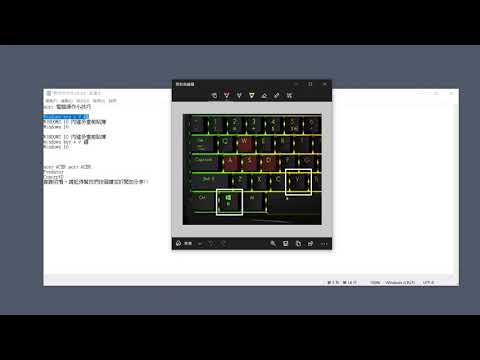
開啟剪貼簿歷程記錄,省時方便的好工具。Windows 鍵+V
如果你也有這個困擾,那你一定要認識Windows10和11內建的「剪貼簿歷程記錄(ClipboardHistory)」功能!它就像是你剪貼簿的「記憶卡」或「後悔藥」,可以記住你最近複製的多個項目,讓你隨時叫出來選用,甚至還能在不同電腦間同步!,瞭解如何在Windows中使用剪貼簿並...。參考影片的文章的如下:
如果你也有這個困擾,那你一定要認識Windows10和11內建的「剪貼簿歷程記錄(ClipboardHistory)」功能!它就像是你剪貼簿的「記憶卡」或「後悔藥」,可以記住你最近複製的多個項目,讓你隨時叫出來選用,甚至還能在不同電腦間同步!,瞭解如何在Windows中使用剪貼簿並...。參考影片的文章的如下:
如果你也有這個困擾,那你一定要認識Windows10和11內建的「剪貼簿歷程記錄(ClipboardHistory)」功能!它就像是你剪貼簿的「記憶卡」或「後悔藥」,可以記住你最近複製的多個項目,讓你隨時叫出來選用,甚至還能在不同電腦間同步!,瞭解如何在Windows中使用剪貼簿並進行疑難解答,以貼上多個專案、釘選專案,以及將剪貼簿同步至雲端。,Windows10中的剪貼簿是一項功能,可讓您暫時儲存複製或剪下的數據作業系統。簡而言之,它是...

複製後可以從歷史紀錄上選擇貼上的資料嗎?有許多軟體是可以有這樣的功能,但今天要跟大家分享的是,如何不用安裝軟體,就能打開Windows內建的歷史剪貼簿功能?這樣有什麼好處呢?假如有A、B資訊需要一直重複複...

你有將Windows自動更新關閉嗎?可以先不要啦!因為微軟日前宣布Windows10的更新即將的10月分釋出,這次的更新可能會讓大家極度「有感」,因為多了可存取iOS及Android裝置的「Yourphone」軟體,剪貼簿將有歷史編...